


10 апреля 2025
Автоплатеж - это удобный сервис, который позволяет банку автоматически и своевременно оплачивать ваши услуги или переводить деньги. С его помощью вы никогда не пропустите дату оплаты, а также избавите себя от рутинного заполнения платежных реквизитов.
Предположим, что вам нужно раз в месяц пополнять баланс телефона на 300 рублей. Можно каждый раз делать это вручную, а можно один раз настроить автоплатеж, после чего система начнет самостоятельно переводить указанную сумму накануне списания абонентской платы. С автоплатежом вам не придется постоянно держать в голове дату платежа и вы гарантированно не останетесь без связи из-за несвоевременной оплаты. Аналогично это работает со всеми другими регулярными платежами и переводами.
Подключить автоплатеж несложно, специально для вас мы подготовили подробную инструкцию, как это сделать в мобильном приложении банка.
Чтобы посмотреть алгоритм действий, выберите удобный способ создания автоплатежа:
Подключение автоплатежа из истории
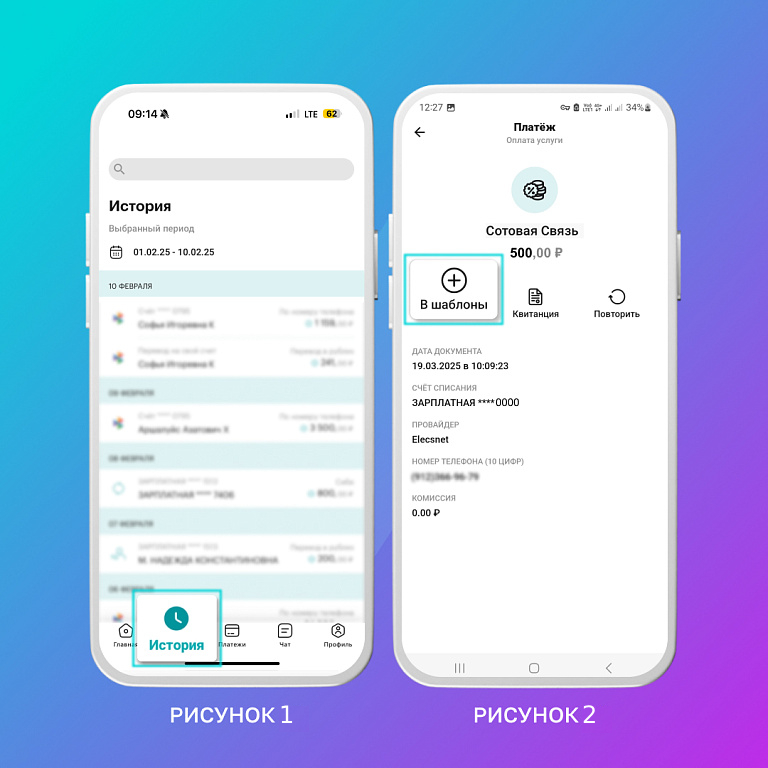
1. В приложении банка перейдите в раздел «История», расположенный в нижней части экрана, и выберите из списка операцию, для которой хотите создать автоплатеж (рис. 1).
2. На открывшемся экране нажмите кнопку «В шаблоны», как на примере (рис. 2).
3. Настройте автоплатеж и задайте его параметры путем заполнения предложенной формы (рис. 3):
придумайте название шаблона;
- добавьте описание при необходимости;
- введите сумму списания;
- выберите счет, с которого будут происходить списания;
- укажите периодичность, день и время списания;
- выберите начальную и конечную дату автоплатежа (по умолчанию шаблон бессрочный);
- включите уведомления, если нужно.
4. После настройки всех желаемых параметров не забудьте нажать кнопку «Сохранить».
Готово! После сохранения настроек появится уведомление с краткой информацией по созданному автоплатежу. Созданный шаблон появится в разделе «Автоплатежи», попасть в который можно нажав на кнопку «Перейти к Автоплатежам» (рис. 4).

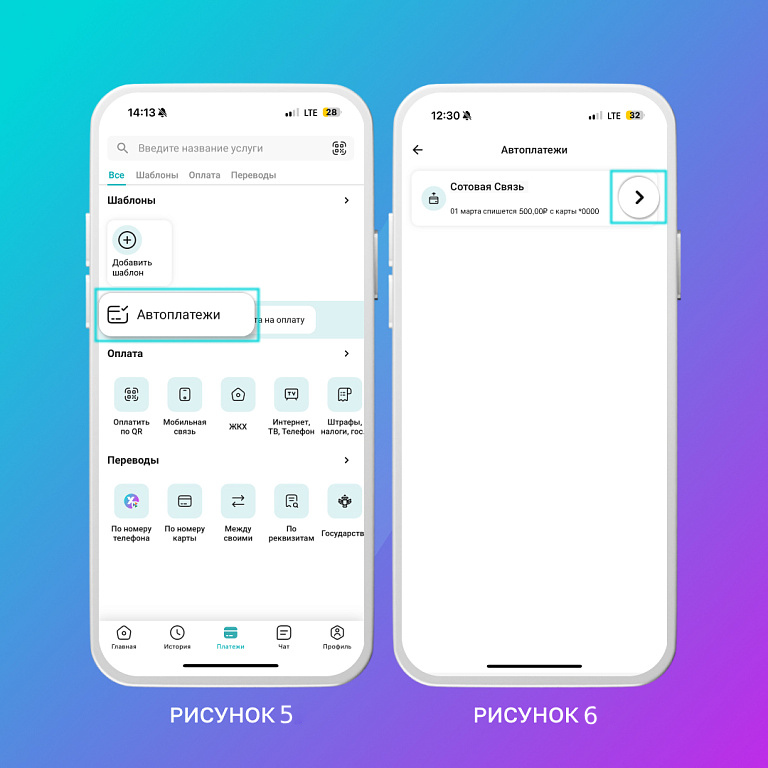
Найти и посмотреть данные по созданному шаблону можно в разделе «Платежи», для этого нажмите кнопку «Автоплатежи», расположенную в центральной части экрана (рис. 5). При необходимости автоплатеж можно отредактировать, удалить или незамедлительно провести по нему оплату «прямо сейчас» (рис. 6).
Подключение автоплатежа в момент оплаты Сотовой связи
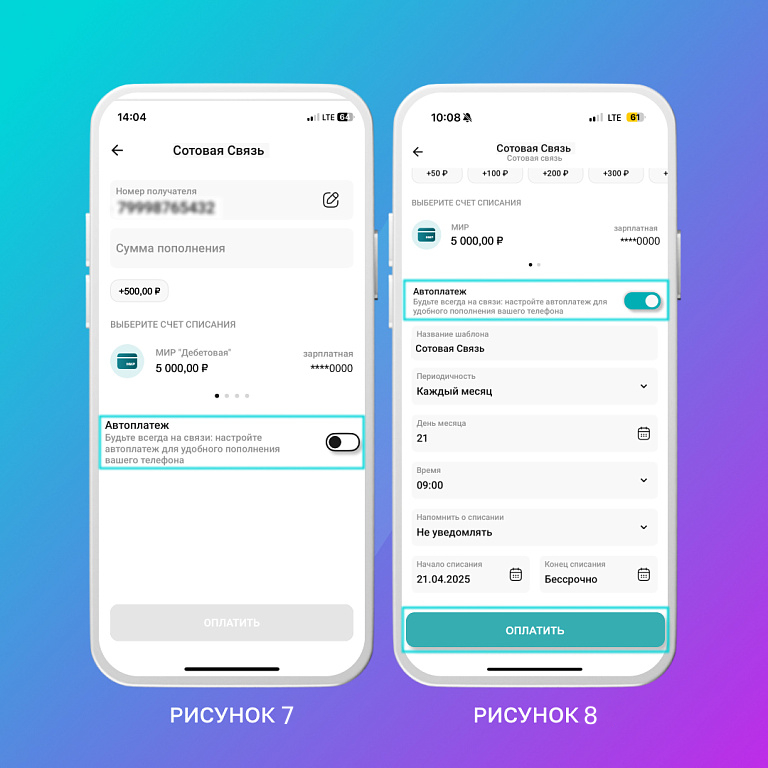
1. Зайдите в приложение банка и выберете желаемую для оплаты услугу сотовой связи (в момент оплаты создать автоплатеж можно только для услуг сотовой связи). Далее нажмите на бегунок «Автоплатеж». (рис. 7).
2. В открывшемся окне настройте автоплатеж и задайте необходимые параметры путем заполнения предложенной формы:
- придумайте название шаблона;
- добавьте описание при необходимости;
- введите сумму списания;
- выберите счет, с которого будут происходить списания;
- укажите периодичность, день и время списания;
- выберите начальную и конечную дату автоплатежа (по умолчанию шаблон бессрочный);
- включите уведомления, если нужно.
3. После настройки всех желаемых параметров нажмите кнопку «Оплатить» (рис. 8).
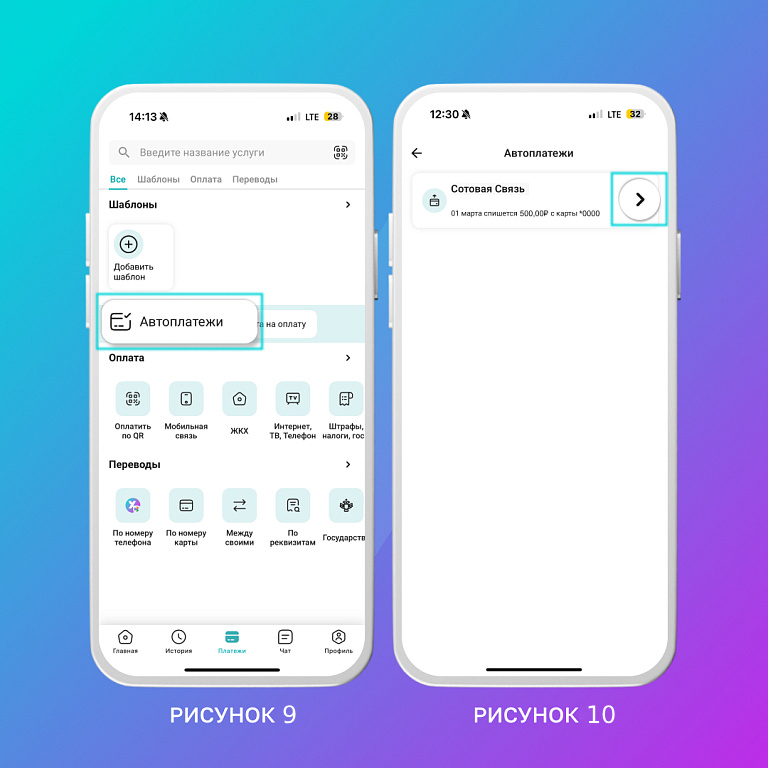
Готово! После оплаты автоплатеж появится в разделе «Платежи». Чтобы увидеть все созданные шаблоны, нажмите кнопку «Автоплатежи», расположенную в центральной части экрана (рис. 9). При необходимости автоплатеж можно отредактировать, удалить или незамедлительно провести по нему оплату «прямо сейчас» (рис. 10).
Перевод шаблона оплаты в автоплатеж
Если у вас есть шаблон оплаты, его можно также перевести в автоплатеж.
Шаблон оплаты в мобильном приложении банка — это заранее сохраненный набор реквизитов для быстрой оплаты услуг. Шаблон облегчает ручную оплату, его клиент всегда запускает сам, а автоплатеж удобнее тем, что срабатывает автоматически, без участия пользователя.
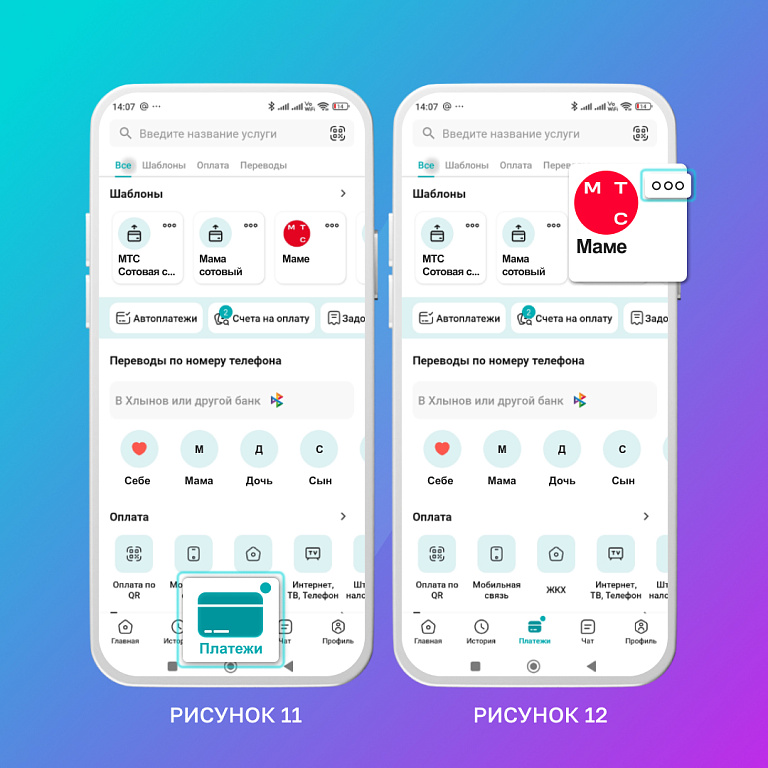
1. В приложении банка перейдите в раздел «Платежи», расположенный в нижней части экрана (рис. 11).
2. На открывшемся экране найдите нужный шаблон, и активируйте на нем в верхнем правом углу меню редактирования, как на примере (рис. 12).
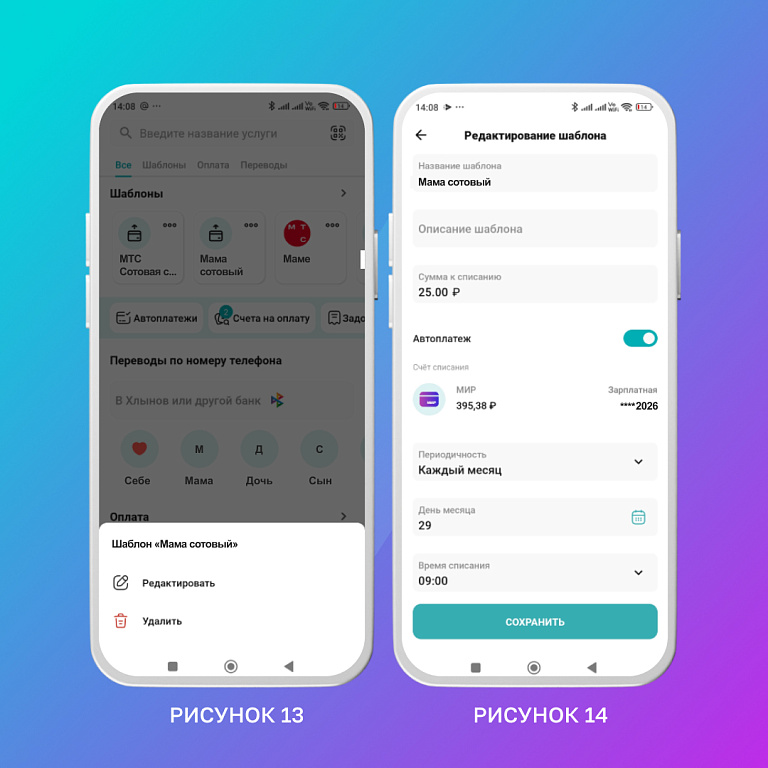
3. В открывшемся окне нажмите «Редактировать» (рис. 13)
4.В открывшемся окне передвиньте бегунок «Автоплатеж» и задайте необходимые параметры путем заполнения предложенной формы (рис. 14):
- отредактируйте название шаблона при необходимости;
- отредактируйте описание при необходимости;
- отредактируйте сумму списания при необходимости;
- отредактируйте при необходимости счет, с которого будут происходить списания;
- укажите периодичность, день и время списания;
- выберите начальную и конечную дату автоплатежа (по умолчанию период действия бессрочный);
- включите уведомления, если нужно.
Теперь, когда вы знаете, как просто и быстро подключить автоплатеж через мобильное приложение банка Хлынов, вам остается только запланировать свои регулярные расходы и наслаждаться свободным временем. Не забывайте периодически проверять настройки автоплатежа, чтобы быть уверенным в актуальности всех данных. Если ваши финансовые привычки изменятся, вы всегда сможете в любой момент изменить или отключить автоплатеж.